
Советы · Руководство
Как проверить Б/У iPhone перед покупкой
Apple Center · Опубликовано
Перед покупкой проверьте, что iPhone можно активировать без аккаунта прежнего владельца, что он работает с вашим оператором, а экран, камеры, звук и зарядка исправны. Затем изучите аккумулятор, историю деталей и документы на конкретный аппарат. Один процент АКБ или совпавший серийный номер не заменяют эту проверку.
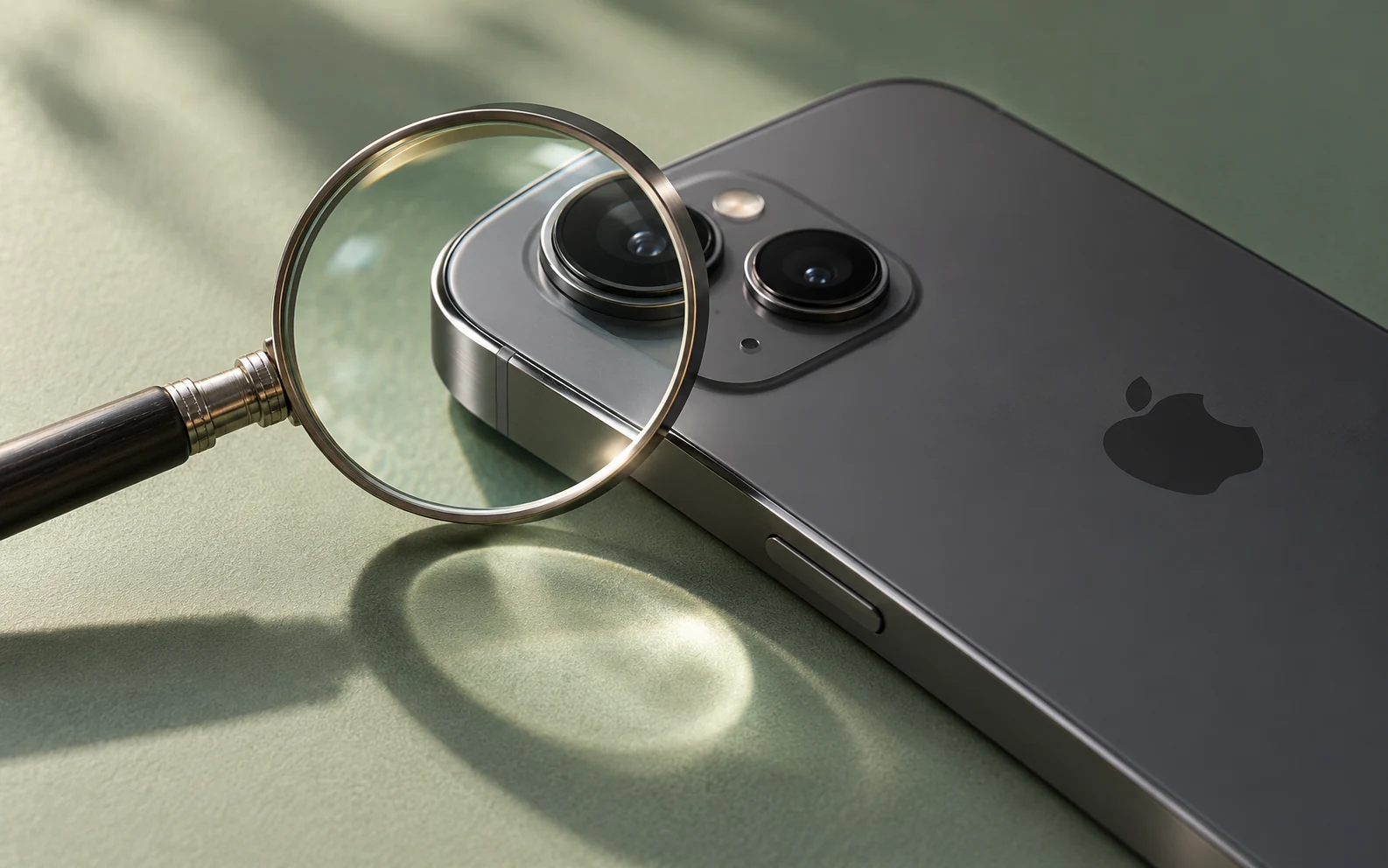
Что выяснить до встречи
Попросите назвать точную модель, объём памяти, вариант SIM/eSIM, известные ремонты и недостатки. Уточните, можно ли спокойно осмотреть аппарат и пройти настройку после стирания данных. Заранее спросите, какие документы выдаёт продавец и какие условия обслуживания относятся именно к этому устройству. При дистанционной покупке разберите порядок действий, если состояние окажется другим. Apple также рекомендует проверять продавца и его правила возврата. Рекомендации Apple по покупке Б/У iPhone.
Возьмите совместимый кабель, доступ к интернету и возможность проверить свою связь. Не рассчитывайте, что любой iPhone поддерживает привычную физическую SIM: исполнение зависит от модели и региона. Сверьте номер модели с описаниями моделей Apple. Проверка SIM/eSIM у оператора нужна до оплаты, особенно если вы переносите номер.
Сначала проверьте активацию и управление устройством
Работающий домашний экран ещё не означает, что iPhone готов к передаче. Сначала продавец показывает функции аппарата, затем сам сохраняет свои данные и выполняет выход из аккаунта и стирание. Покупатель не должен получать пароль продавца или пытаться обходить защиту.
После стирания подключите телефон к интернету и пройдите настройку до проверки активации. Экран «Привет» показывает начало настройки: останавливаться на нём рано. Если требуется Аккаунт Apple предыдущего владельца или появляется сообщение «iPhone неразрывно связан с владельцем», покупку отложите до снятия привязки владельцем. Обещание сделать это позже не решает проблему. Как работает блокировка активации.
Посмотрите, нет ли вверху «Настроек» сообщения о контроле организации, а в «Основные → VPN и управление устройствами» — незнакомых профилей. Организационный контроль может ограничивать функции. Если во время настройки появляется требование удалённого управления, остановитесь и попросите продавца разобраться с организацией-владельцем; простой сброс не следует считать доказательством освобождения аппарата. Как определить контролируемое устройство.
Для первичной проверки не вводите банковские данные и не переносите всю личную медиатеку на ещё не купленный телефон. Полный перенос удобнее делать после решения о покупке.
Осмотрите корпус и экран
С разрешения продавца снимите чехол. При хорошем освещении осмотрите стекло, рамку, камеры и разъём. Сравните обнаруженные сколы и царапины с описанием. Если экран приподнят, корпус заметно деформирован или аппарат необычно нагревается, прекратите проверку и попросите заключение сервиса.
На включённом экране откройте светлое и тёмное изображение, измените яркость. Посмотрите, нет ли пятен, полос и участков с отличающимся цветом. В заметках проведите несколько линий через разные области экрана; попробуйте клавиатуру и прокрутку. Это помогает заметить явные проблемы изображения и касаний, но не подтверждает происхождение дисплея.
Не проверяйте защиту от воды погружением. Водостойкость может снижаться при эксплуатации; внешне аккуратный корпус не доказывает сохранность уплотнений. Ограничения защиты от воды у Apple.
Прочитайте историю деталей и состояние аккумулятора
В «Настройки → Основные → Об этом устройстве» посмотрите раздел истории деталей, если он доступен. Его возможности зависят от модели и iOS. Статус оригинальной детали относится к указанному компоненту; «Неизвестная запасная часть» требует объяснения, но сам по себе не описывает точную причину. Apple указывает несколько возможных причин такого сообщения. Отсутствие раздела не стоит превращать в вывод «телефон никогда не ремонтировали»: сведения имеют ограничения, а при повторном обслуживании детали показывается последнее. История деталей и обслуживания.
В разделе «Аккумулятор» откройте сведения о его состоянии. Названия пунктов могут различаться. Посмотрите максимальную ёмкость, сообщения об обслуживании и доступность информации. Максимальная ёмкость — оценка относительно нового аккумулятора; химическое старение влияет на запас энергии и производительность. Об аккумуляторе и производительности.
Для выбора это означает следующее: сравнивайте процент вместе с моделью, поведением аппарата, сообщениями системы и возможными расходами на обслуживание. Два разных iPhone с одинаковым процентом могут подходить вам по-разному. Короткая проверка на столе не измеряет автономность за рабочий день. Значение 100% само по себе не доказывает, что весь телефон новый.
Проверьте связь, камеры, звук и зарядку
Это практический маршрут осмотра, а не заключение сервисного центра:
- Связь: проверьте свой звонок и мобильный интернет. Подключитесь к доступной Wi-Fi сети; при необходимости подключите свои Bluetooth-наушники.
- Оператор: в «Об этом устройстве» найдите «Блокировка оператором». Надпись «SIM без ограничений» означает отсутствие операторской блокировки. Если блокировка есть, её снимает оператор, а не Apple. Пояснение Apple.
- Камеры: снимите близкий и удалённый объект, переключите доступные камеры, запишите короткое видео. Посмотрите результат и послушайте звук; ищите повторяющиеся пятна, проблемы фокуса и записи.
- Звук: запишите и прослушайте голос, отдельно проверьте разговорный динамик во время звонка. Один успешный тест не охватывает все микрофоны и режимы.
- Управление: проверьте кнопки, переключатель или кнопку действия, если она предусмотрена, вибрацию. Попросите показать работу Face ID или Touch ID; после согласованного стирания проверьте возможность настроить свою биометрию.
- Зарядка: подключите совместимый исправный кабель. Проверьте, что зарядка начинается и не прерывается от обычного положения штекера. Не расшатывайте разъём с усилием.
Если функция важна именно вам — например, беспроводная зарядка или определённая камера, — включите её в осмотр отдельно. Не переносите удачный результат одной функции на все остальные.
Что не докажут серийный номер и программы диагностики
Сверка идентификаторов помогает обнаружить несоответствие устройства и документов. Она не подтверждает сама по себе отсутствие ремонтов, скрытых дефектов или чужих прав на аппарат. Красивый отчёт сторонней программы тоже не следует воспринимать как полную историю телефона.
У Apple есть диагностические наборы для поиска определённых неисправностей; их доступность зависит от устройства, программного обеспечения и условий запуска. Даже успешный тест относится к проверенным функциям в момент диагностики. Apple Diagnostics for Self Service Repair. Если поведение вызывает вопросы, полезнее согласовать дополнительную диагностику до оплаты, чем искать один «идеальный» показатель.
Чек-лист перед оплатой
- Модель, память и вариант SIM соответствуют договорённости.
- После стирания проверена активация без аккаунта прежнего владельца; вопросы организационного управления решены.
- Связь с вашим оператором работает, важные функции проверены лично.
- Недостатки, история деталей, состояние АКБ и комплектация понятны.
- Цена, известные дефекты и условия обслуживания отражены в документах продавца; непонятные формулировки разъяснены.
Если любой существенный пункт остался неизвестным, не считайте проверку завершённой. Сравнить конкретные аппараты можно в категории Б/У iPhone Apple Center. Если хочется сначала оценить другие варианты, откройте новые iPhone; для замены своего аппарата есть отдельная страница Trade-in.